Showing posts with label Blog 360 Plus. Show all posts

Hướng dẫn cách tạo blog

Hướng dẫn cách tạo blog

Blog 360 plus của Yahoo rất phổ biến ở Việt Nam, và có lẽ bạn đã từng ghé thăm một vài blog 360 plus. Nếu chưa mời bạn hãy xem một blog tạo bằng dịch vụ 360plus của Yahoo http://vn.360plus.yahoo.com/huongdanblog

Cách tạo blog 360 plus
Bước 1: Tạo tài khoảng Yahoo (Yahoo chat) (hướng dẫn tạo tài khoảng Yahoo)
Bước 2: Đăng nhập vào tài khoảng Yahoo
Bước 3: Vào Menu 360plus


Bước 4: Click vào nút "Tạo blog"
Bước 5: Điền thông tin đầy đủ vào mẫu


- URL mặc định: Ở đây có 2 dạng tên miền cho bạn lựa chọn
+ Tạo URL mới: nếu bạn chọn dạng này thì bạn phải điền tên miền blog của bạn vào 2 ô còn trống, lưu ý chỉ điền các ký tự chữ cái thường và số ví dụ: abc12-zyz97
+ URL mặc định: nếu bạn chọn dạng này thì tên miền của bạn của chính là nick của bạn
- Nhớ chọn "Tôi đồng ý"

Bước 6: Click "OK" để hoàn tất.


Video hướng dẫn cách tạo blog


Trong các bài tiếp theo tôi sẽ hướng dẫn bạn cách đăng bài trên blog và các tính năng khác của blog 360 plus.
Còn đây là cách tạo blogspot
http://thongtincnn.blogspot.com/2012/03/huong-dan-tao-blogspot.html

Hướng dẫn cách tạo blog by huongdanblog.com

Theme Giáng sinh

Theme giáng sinh

Đây là theme cho màng hình desktop (vui lòng click vào hình để phóng to trước khi save về máy, nếu không hình sẽ không đủ độ phân giải HD)


Mẫu theme cho blog 360 plus

Link lấy code css
http://www.themeblog360.com/2011/12/themes-blog-360-giang-sinh.html

Còn nhiều theme giáng sinh đẹp cho blog 360 plus khác nữa bạn có thể vào site http://themeblog360.com để tải về


Theme giang sinh noel rất đẹp cho blog và cho màng hình desktop của bạn

Hướng dẫn tạo blog cá nhân

Hướng dẫn tạo blog cá nhân

Blog 360 plus của Yahoo rất phổ biến ở Việt Nam, và có lẽ bạn đã từng ghé thăm một vài blog 360 plus. Nếu chưa mời bạn hãy xem một blog tạo bằng dịch vụ 360plus của Yahoo http://vn.360plus.yahoo.com/huongdanblog

Các bước để tạo blog 360 plus
Bước 1: Tạo tài khoảng Yahoo (Yahoo chat) (hướng dẫn tạo tài khoảng Yahoo)
Bước 2: Đăng nhập vào tài khoảng Yahoo
Bước 3: Vào Menu 360plus

Bước 4: Click vào nút "Tạo blog"
Bước 5: Điền thông tin đầy đủ vào mẫu


- URL mặc định: Ở đây có 2 dạng tên miền cho bạn lựa chọn
+ Tạo URL mới: nếu bạn chọn dạng này thì bạn phải điền tên miền blog của bạn vào 2 ô còn trống, lưu ý chỉ điền các ký tự chữ cái thường và số ví dụ: abc12-zyz97
+ URL mặc định: nếu bạn chọn dạng này thì tên miền của bạn của chính là nick của bạn
- Nhớ chọn "Tôi đồng ý"


Bước 6: Click "OK" để hoàn tất.

Để xem blog của mình vừa mới tạo bạn vào http://vn.360plus.yahoo.com/ten-mien-blog-cua-ban hoặc click vào menu "Blog của tôi"


Video hướng dẫn


Trong các bài tiếp theo tôi sẽ hướng dẫn bạn cách đăng bài trên blog và các tính năng khác của blog 360 plus.


Hướng dẫn tạo blog cá nhân

Hướng dẫn làm hình nền blog

Hướng dẫn làm hình nền blog


Để chèn hình nền cho blog 360 plus, trước tiên bạn phải upload hình nền lên một trang web nào đó (host). Bạn có thể xem hướng dẫn upload hình lên mạng ở đây


Bước 1: Lấy link ảnh, lưu ý là bạn phải lấy "Direct Link" (lik trực tiếp) có dạng tương tự như

http:// ..... .jpg


Bước 2: Dán link ảnh


Vào menu "BLog của tôi" chọn menu con "Đổi theme" >>> chọn "Chế độ tự chỉnh sửa" >>> dán link ảnh vào vị trí "Ảnh nền" >>> click "Xong" để hoàn tất.


Lưu ý nên chọn hình có kích thước lớn và thường là hình chữ nhật đứng gần giống như hình dạng của blog.

Hướng dẫn làm hình nền blog by huongdanblog

Hướng dẫn tạo khung chat cho blog - web


Hướng dẫn tạo khung chat cho blog - web

Không chỉ hỗ trợ người dùng gửi tin nhắn tức thời (CHAT) thông qua chương trình Yahoo! Messenger, hiện nay Yahoo còn cho phép người dùng dễ dàng tạo ra một khung chat để nhúng vào website hay blog với dịch vụ Yahoo! Messenger Pingbox. Ưu điểm của khung chat này là cho phép khách viếng thăm có thể dễ dàng chat với người quản trị web mà không cần phải đăng nhập vào tài khoản Yahoo! Messenger. Nếu bạn đã có một tài khoản Yahoo! Messenger (hoặc Yahoo! Mail), bạn có thể dễ dàng tạo ra một khung chat, chỉnh sửa lại giao diện rồi tạo ra một đoạn mã sau đó dùng đoạn mã này để dán vào vị trí mà bạn muốn đặt khung chat trên Blog hay website của mình.

Cách thực hiện đơn giản như sau :

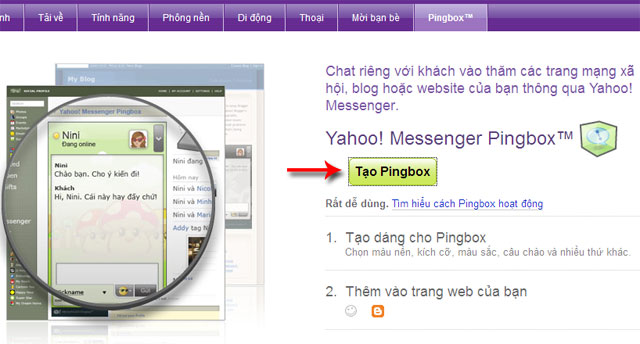
- Đầu tiên, bạn truy cập vào địa chỉ này, sau đó nhấn chuột vào nút Tạo Pingbox.

Tạo khung chat Pingbox cho website với Yahoo

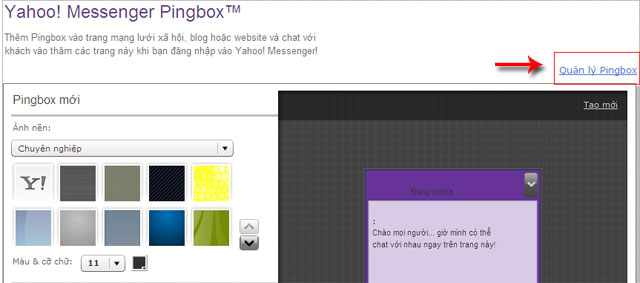
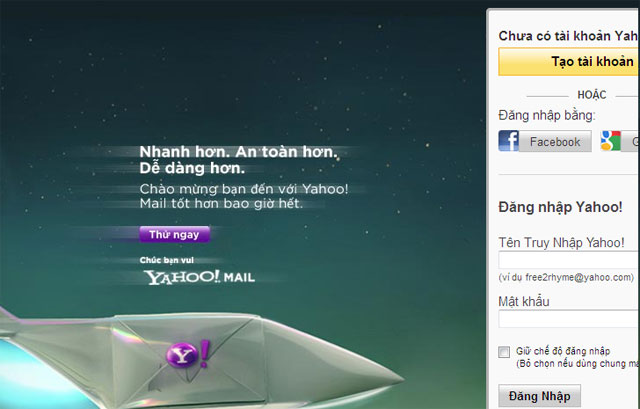
- Nếu đây là lần đầu tiên bạn sử dụng dịch vụ Yahoo! Messenger Pingbox thì bạn sẽ thấy liên kết Quản lý Pingbox hiện ra, bạn chỉ cần nhấn vào liên kết này sau đó khai báo thông tin tài khoản Yahoo! Messenger (hoặc Yahoo! Mail) rồi nhấn nút Đăng nhập để xác nhận.

Tạo khung chat Pingbox cho website với Yahoo

Tạo khung chat Pingbox cho website với Yahoo

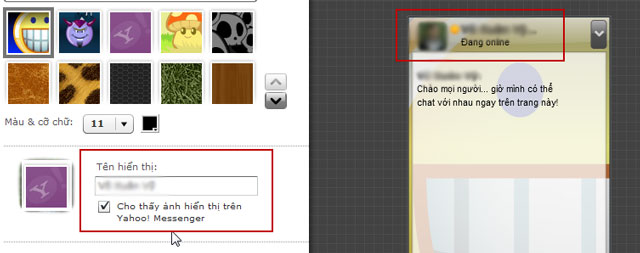
- Sau khi đăng nhập thành công vào tài khoản Yahoo!, bạn sẽ được đưa tới một cửa sổ cho phép hiệu chỉnh các thông tin của khung chat. Các thông tin này bao gồm:

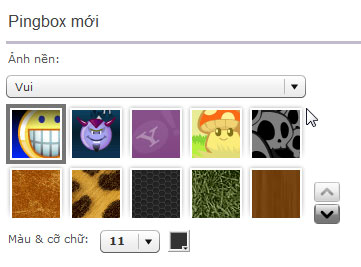
Ảnh nền: cho phép bạn lựa chọn màu nền cho khung chat theo các chủ đề sẵn có như: vui, chuyên nghiệp, theo mùa, màu.

Tạo khung chat Pingbox cho website với Yahoo

Màu chữ, cỡ chữ: cho phép bạn lựa chọn màu và kích thước cho chữ hiển thị trên khung chat.

Tên hiển thị: nhập vào tên mà bạn muốn hiển thị trên thanh tiêu đề của khung chat. Lưu ý, nếu muốn hiển thị hình đại diện đang dùng trên Yahoo! Messenger, bạn phải đánh dấu chọn vào ô Cho thấy ảnh hiển thị trên Yahoo! Messenger.

Tạo khung chat Pingbox cho website với Yahoo

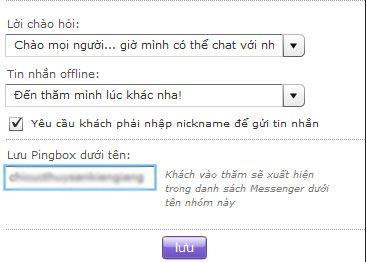
Lời chào hỏi: nhập vào nội dung mà bạn muốn hiển thị trên khung chat mỗi khi bạn trong tình trạng Online.

Tin nhắn offline: nhập vào nội dung mà bạn muốn hiển thị trên khung chat mỗi khi bạn trong tình trạng Offline.

Đánh dấu chọn vào ô Yêu cầu khách phải nhập nickname để gửi tin nhắn nếu bạn muốn khách truy cập web phải tạo ra một nick bất kỳ trước khi chat.

Lưu Pingbox dưới tên: bạn hãy đặt tên cho khung chat sắp tạo vào ô này.

Tạo khung chat Pingbox cho website với Yahoo

Sau khi nhập xong, bạn nhấn nút Lưu để xác nhận.

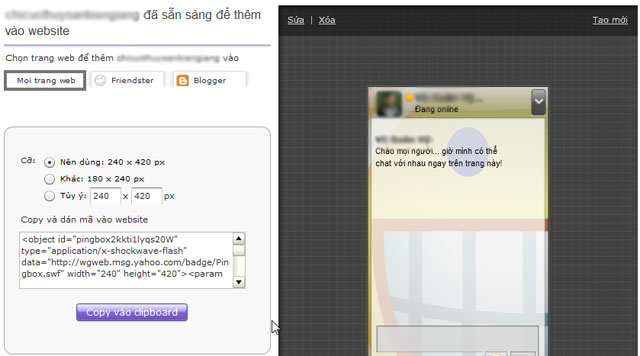
- Vậy là xong, lúc này, bạn sẽ được đưa tới một trang web cung cấp đoạn mã với những thông tin mà bạn vừa thiết lập ở các bước trên, bạn có thể lựa chọn kích thước mặc định cho khung chat theo đề nghị của Yahoo! Messenger Pingbox hoặc thiết lập một kích thước khác bằng cách nhập thông số vào các ô trong mục Tùy ý. Sau cùng, nhấn nút Copy vào clipboard để sao chép đoạn mã này rồi dán vào website hay Blog của bạn.

Tạo khung chat Pingbox cho website với Yahoo


Hướng dẫn tạo khung chat cho blog - web Theo XHTT

Hướng dẫn tạo theme cho blog plus

Hướng dẫn tạo theme cho blog plus

Trước khi tạo theme cho blog bạn phải biết một vài thuật ngữ thông dụng như hình đầu, hình cuối, hình nền bài viết ..., như vậy bạn mới hình dung ra được những gì mình sẽ làm và đặc biệt là kích thước của hình nền từng phần, bạn nên tìm một css để xem những hình ảnh này có kích thướng thường là bao nhiêu. Vì vậy nếu bạn chưa biết thì cứ tạo thử nghiệm, như vậy đỡ phải mắc công sức tìm kiếm hình ảnh rồi sửa đi sửa lại. Khi nào làm xong bản thử nghiệm rồi hãy tiến hành làm bản chính.
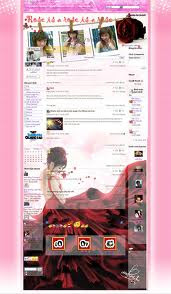


*1 tạo hình đầu cho blog mình có đoạn css sau


body.blog_my, body.blog_my_index, body.comment_listing, body.trackback_listing, body.blog_archives_folder, body.blog_archives_date, body.blog_archives_all, body.post_rte, body.post_doodle, body.guestbook, body.comment_list, body.subscribe_list, body.post_gb, body.profile_view, body.gallery,

body.photo_big, body.slideshow, body.photo_upload_pc, body.photo_upload_gallery{text-align:center;background:url(linh ảnh) center 0px no-repeat;}

*2 tạo hình nền cho blog của bạn

Css

body.blog_my, body.blog_my_index, body.comment_listing, body.trackback_listing, body.blog_archives_folder, body.blog_archives_date,

body.blog_archives_all, body.post_rte, body.post_doodle, body.guestbook, body.comment_list, body.subscribe_list,

body.post_gb, body.profile_view, body.gallery, body.photo_big, body.slideshow, body.photo_upload_pc, body.photo_upload_gallery

{background:#000000 url(linh hình) fixed;}


*3 tạo hình ở cuối trang cho blog của bạn

Css

#bd{background:transparent url(linh hình) no-repeat center bottom;}

*4 tạo hình đại diện khi đưa chuột vào bài viết (ảnh nhỏ, avata…>

Css

#article_list_module .rc_bd .rc_bc .bd ul li:hover{background:transparent url(linh hình) no-repeat bottom right;}

*5 tạo hình nền cho bài viết , cũa mình ở ngoài trang chính

Css

#article_list_module .bd:hover{background:url(linh hình) no-repeat fixed center;}

*6 tạo hình nền cho bài viết o trang phu khi đưa chộut váo

Css

#single_post #article_list_module .bd:hover {background:url(linh hình) no-repeat fixed center;}


*7 xoá các phần ko cần thiết và sửa lỗi

Sua loi banner{}

#blog_title .rc_bd .rc_bc .bd{background:transparent url(http://www.fileden.com/files/2009/8/23/2552127/Lu.png) top center;height:50px;}

Xoa khung tim kiem{}

#blogsearch{display:none;}

Xoa thanh search duoi{}

#ygmatop, #ygmalogo img, .blog_dummyselect, #ygma .blogsrch {display:none;}


Thanh menu{}

.yuimenubar {padding:0 240px;width:480px;}

.yuimenubar .hd i{background:url(linh hình vd http://img59.imageshack.us/img59/4481/toolbaru.png) no-repeat center;height:100px;width:485px;}

Nen thanh search phai{}

.ysearch {background:transparent url(linh hình vd:http://img714.imageshack.us/img714/8702/nensearch.png) no-repeat center;height:35px;}

.ysearch {border-style:none;}

#ygmatop, #ygmasrchfrm, #ygmasrchfrm fieldset, .yuimenubar .hd, .yuimenubarnav .yuimenubaritem, .yuimenubaritemlabel, #blogsearch form, #blogsearch .hd b, #blogsearch .hd u, #blogsearch .hd i{background:transparent;border-style:none;}

.yuimenubar{border-style:none;}

#ygmasrchfrm input, #blogsearch input{background:none;}


*8 chèn thêm 1 ảnh động vào dưói hình đại diện của mình làm đẹp co ô home

Css

#ysm_bottom{display:none;}

'#profile_highlight img{height:0;}

#profile_highlight .profile_photos{background:url(linh hình động) no-repeat center;height:350px;}


*9 chèn fax bứơm bay hay gì tuỳ ban vào coss dể khi đưa chuột ra ngoài xẽ hiễn thị

Css

#single_post #article_list_module .bd:hover {background:url(linh fax vd:http://img195.imageshack.us/img195/333/buombay.gif) no-repeat fixed center;}

#ysm_bottom{display:none;}


*10 chèn coss cho khung hồ xơ của bạn

Css

body.profile_view {background:#000000 url(linh hình) no-repeat fixed center;}

Chú ý:

Các bạn copy tất cả coss trên và thay linh hình tuỳ thích vào thì bạn đã tạo đựoc cái thems đơn giản ồi , nhìn cũng được

Huong dan lam theme blog theo duccanh89kg

Hướng dẫn tạo blog

Hướng dẫn tạo blog 360 plus
Blog 360 plus của Yahoo rất phổ biến ở Việt Nam, và có lẽ bạn đã từng ghé thăm một vài blog 360 plus. Nếu chưa mời bạn hãy xem một blog tạo bằng dịch vụ 360plus của Yahoo http://vn.360plus.yahoo.com/huongdanblog

Các bước để tạo blog 360 plus
Bước 1: Tạo tài khoảng Yahoo (Yahoo chat) (hướng dẫn tạo tài khoảng Yahoo)
Bước 2: Đăng nhập vào tài khoảng Yahoo
Bước 3: Vào Menu 360plus

Bước 4: Click vào nút "Tạo blog"
Bước 5: Điền thông tin đầy đủ vào mẫu


- URL mặc định: Ở đây có 2 dạng tên miền cho bạn lựa chọn
+ Tạo URL mới: nếu bạn chọn dạng này thì bạn phải điền tên miền blog của bạn vào 2 ô còn trống, lưu ý chỉ điền các ký tự chữ cái thường và số ví dụ: abc12-zyz97
+ URL mặc định: nếu bạn chọn dạng này thì tên miền của bạn của chính là nick của bạn
- Nhớ chọn "Tôi đồng ý"


Bước 6: Click "OK" để hoàn tất.

Để xem blog của mình vừa mới tạo bạn vào http://vn.360plus.yahoo.com/ten-mien-blog-cua-ban hoặc click vào menu "Blog của tôi"


Video hướng dẫn


Trong các bài tiếp theo tôi sẽ hướng dẫn bạn cách đăng bài trên blog và các tính năng khác của blog 360 plus.