Showing posts with label Tin học văn phòng. Show all posts

Hướng dẫn sử dụng word 2010

Tài liệu hướng dẫn sử dụng word 2010

Word 2010 có giao diện hoàn toàn mới lạ so với các phiên bản word 2003 và 2007 nhưng nhìn chung vẫn dựa trên nền tảng của word 2003. Nên việc sử dụng những thao cơ bản thì hầu như không có gì khác biệt lớn. Để làm chủ được word 2010 bạn phải thực hành thật nhiều chứ không phải đọc một bài hướng dẫn trên web là co thể xong.


Một vài người e ngại vì giao diện đồ sộ của word 2010 nên thường sử dụng word 2003 hoặc word 2007. Điều đó có vẻ là tốt cho các bạn nhưng đó là một sai lầm lớn cho những ai chuẩn bị đi làm việc ở các công ty. Thường thì các công ty luôn sử dụng các phiên bản phần mềm mới nhất. Do đó nếu bạn cứ cổ hủ sử dụng cái cũ thì khi bắt buộc sử dụng cái mới bạn sẽ gặp khá nhiều rắc rối. Vì vậy nếu bạn đang có ý định học cách sử dụng word thì tôi khuyên bạn nên chọn word 2010.

Đây là link tải - download tài liệu hướng dẫn sử dụng word 2010 mà mình nhặt được trên mạng.
Tải về

Chúc các bạn mau làm chủ được word 2010

Hướng dẫn chuyển DOC sang PDF

Hướng dẫn chuyển doc sang pdf

File word trong office được lưu với đuôi là .doc nếu bạn muốn chuyển sang pdf thì bạn có thể dùng phần mềm để chuyển đổi. Nhưng phần lớn phần mềm trên mạng đều có bản quyền và hiếm khi gặp được phần mềm đổi doc sang pdf miễn phí. Nhưng hôm nay có lẽ bạn đã gặp may mắn vì mình đã tìm được phần mềm miễn phí này.

Phần mềm PDF24 Editor rất nhỏ gọn nhưng làm việc rất hiệu quả.
Link tải phần mềm chuyển doc sang pdf

Sau khi tải về các bạn nhấp đúp để cài đặt.

Hướng dẫn cách sử dụng phần mềm PDF24
1. Mở phần mềm PDF24 lên
2. Chọn thư mục có chứa file DOC ( file word) cần chuyển đổi (cây thư thụ bên trái)
3. Nhấp đúp vào file word cần chuyển
4. Click vào biểu tượng save ở phía trên


5. Chọn định dang PDF /x
6. Cick nút Save phía dưới và chọn nơi lưu file PDF xuất ra

Chúc các bạn thành công, nếu bạn nào làm không được thì để lại comment bên dưới cùng nick YM để mình giúp đỡ.

Hướng dẫn chèn công thức toán học trong Excel

Hướng dẫn chèn gõ công thức toán học trong Excel

Nếu bạn không muốn đau đầu khi phải chèn công thức toán học trong MSExcel thì bạn hãy làm theo hướng dẫn trong bài này, ngoài ra, việc tìm hiểu thêm về Visual Basic và bắt đầu tập viết hàm Macros cho Excel để chèn công thức toán học với cú pháp của LaTeX sẽ làm kỹ năng của bạn được nâng cao.

ExcelEquations là một chương trình macro giúp bạn thực hiện chuyển công thức trong Excel sang dạng trình bày của công thức toán học theo ngôn ngữ LaTeX. Sau khi cài đặt, trong thẻ Add-Ins của Excel sẽ xuất hiện thêm các nút lệnh theo thứ tự gồm: Render Eqn, Boxed Eqn, Delete Eqn, và Delete All Eqn.


(Thanh công cụ MS Excel đã được cài thêm ExcelEquation)

- Render Eqn: Chuyển từ công thức của Excel thành công thức toán học

- Boxed Eqn: Tương tự như Render Eqn nhưng công thức toán học được bao bọc trong một khung.

- Delete Eqn: Dùng để xóa công thức toán học.

- Delete All Eqn: Xóa tất cả các công thức toán học đã được tạo ra trên worksheet.

Ví dụ sử dụng:

Nhập công thức sau trong Excel: =(SIN(x)^2)/(1+COS(x))

Click chuột vào nút lệnh Render Eqn trên thanh công cụ. Kết quả thu được sẽ là:

Ngoài công thức viết theo cách viết của Excel chương trình còn có thể chuyển đổi từ cú pháp LaTeX sang dạng công thức:

VD: \int_3^4 sin(x^2) Sẽ cho kết quả:

Hướng dẫn cài đặt

Tải chương trình về tại đây: http://www.box.com/s/fnc0p83uy350gk1i2a6e

Vì đây chỉ là một Add-Ins nên việc cài đặt cũng rất đơn giản. Bạn chỉ cần tải về, click đúp để cài đặt và nếu có xuất hiện hộp thoại Sercurity warning thông báo về Macros thì nhớ chọn Enable Macros là xong. Tuy nhiên nếu không thấy xuất hiện chương trình trên thanh công cụ thì cần thực hiện thêm thao tác sau:
Với Excel 2003: Chọn Tools, Add-Ins.Hộp thoại Add-Ins xuất hiện. Chọn Browse, Tìm đến nơi mà bạn đã lưu file Add-in vừa tải về ở bước 1, chọn và click OK.
Với Excel 2007, 2010: Chọn File, Options, Add-Ins, Chọn Excel Add-Ins và click Go rồi thực hiện như Excel 2003.

Huong dan chen - go cong thuc toan hoc trong excel

Hướng dẫn in văn bản

Hướng dẫn in

1. Hướng dẫn in trong word

a. Hướng dẫn In một mặt

Xem văn bản trước khi in:
File => Print preview

Có 2 cách in để thực hiện :
Cách 1: Dùng lệnh File => Print...
Cách 2: Nhấn tổ hợp phím Ctrl+ P


In bình thường thì chỉ cần clik OK là xong.
Giải thích các thuật ngữ trong hình trên
- Page range
+ All : in tất cả
+ Current page: chỉ in trang hiện tại
+ Page: In các trang được chọn
Ví dụ bạn muốn in trang thu 5 thì đánh vào ô là số 5
Nếu bạn muốn in trang 1, trang 3,từ trang 5 đến trang thứ12 thì bạn đánh vào ô là 1,3,5-12

- Print what: (chọn kiểu in, như y giống sách, in văn bản ....) nếu bạn không quan tâm thì không cần phải chọn gì hết.

Còn mấy thuật ngữ kia thì không cần thiết lắm.


b. Hướng dẫn In 2 mặt trong word

Với tài liệu chỉ có một hoặc hai trang giấy thì vân đề in hai mặt quá đơn giản rồi đúng không, dưới đây mình sẽ hướng dẫn các bạn in tài liệu có nhiều trang cho bõ công mình hướng dẫn nha(ở đây mình lấy ví dụ in tài liệu có khoảng 60 trang). Mở tài liệu cần in ra, các bạn lệnh in(Có thể chọn file -> Printer…, hoặc sử dụng phím tắt Ctrl + P) các bạn thấy cửa sổ như sau:
ảnh 01
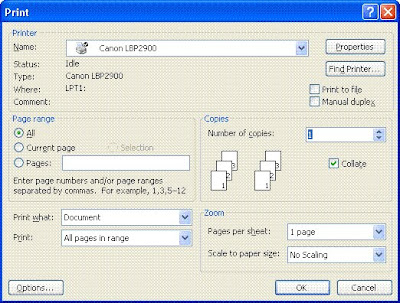

Để in được hai mặt các bạn phải in toàn bộ trang lẻ trước, sau đó đảo mạt giấy để in toàn bộ trang chẵn. Ở hình trên các bạn thấy dòng Print:: "All papes in range", kích chuột phải vào hình chữ V ngược bên cạnh nó để chọn chế độ in chẵn lẻ như hình dưới:
ảnh 02
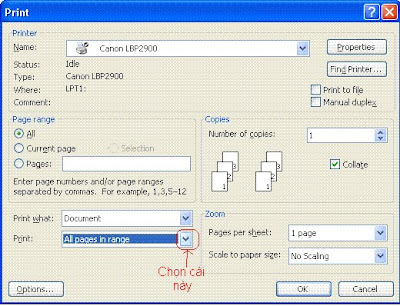


Để in toàn bộ trang lẻ của tài liệu các bạn chọn như sau:
ảnh 03
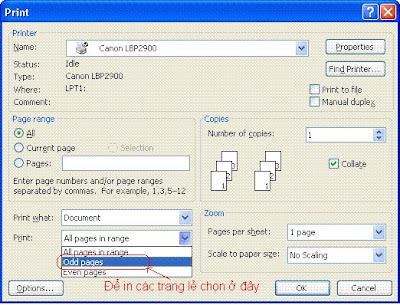


Tương tự, để in toàn bộ trang chẵn của tài liệu các bạn chọn như hình dưới:
ảnh 04
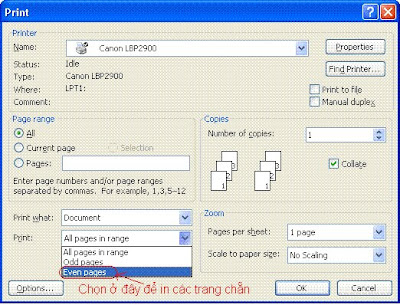


Để chỉ cần thực hiện việc đảo giấy một lần tại cửa sổ đầu tiên khi các bạn lệnh in các bạn thực hiện theo hình bên dưới
ảnh 05
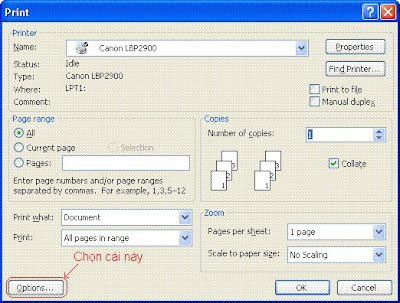


Sau khi chọn Options ta thấy cửa sổ tiếp theo xuất hiện như sau:
ảnh 06
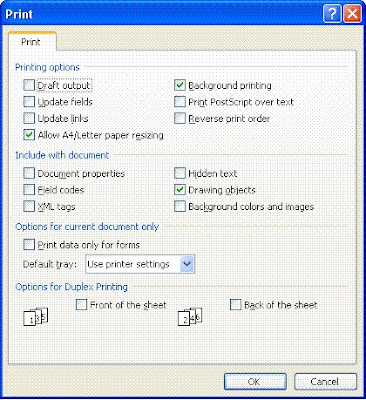

Như hình trên ta thấy tài liệu được in từ trang đầu tiên (trang 01) đến trang cuối cùng(trang 60) nếu ta cứ để như mặc định và ra lệnh in thì sau khi in trang cuối cùng sẽ ở trên cùng của tập tài liệu được in. Như thế nếu các bạn lật lại tập tài liệu để in thì trang 02 sẽ ở mặt sau của trang 59, dẫn tới tài liệu của bạn bị lộn xộn không đúng. Để khác phục tình trạng này các bạn phải để trang đầu tiên sau khi in phải ở trên cùng của tập tài liệu, các bạn làm như sau chọn dấu kiểm vào Front of the sheet theo hình dưới
ảnh 07
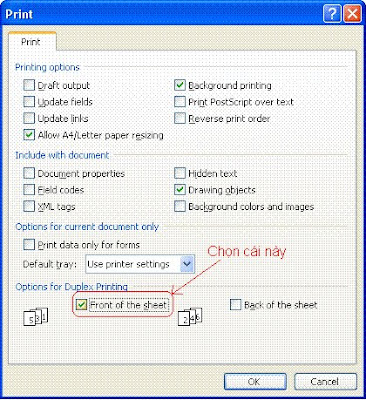


Sau khi chọn, Front of the sheet các bạn chọn OK ->OK để in toàn bộ trang lẻ của tài liệu sau khi in xong các bạn đảo mặt của tập tài liệu lại và chọn lệnh in toàn bộ trang chẵn của tài liệu. Thế là các bạn đã in được hai mặt giấy trên máy in không hỗ trợ chức năng tự động đảo mặt.

*** Lưu ý: Hướng dẫn trên chỉ sử dụng cho máy in có khay đặt giấy nằm ở dưới, và tài liệu sau khi in nằm trên bề mặt của máy in như máy in Canon LBP2900, 3300, Hp 1020….

Chúc các bạn thành công

Hướng dẫn in by st

Hướng dẫn tạo file PDF (quá dễ)

Hướng dẫn tạo file PDF rất dễ

Thông thường bạn sẽ chuyển đổi word hay excel sang PDF, nhưng bạn tìm hoài chẳng biết cách làm, thì giờ bạn có thể yên tâm với bài hướng dẫn này.

Chương trình Pdf24 hiện có phiên bản 1.2.4 với dung lượng 7,24 MB tương thích tốt với các hệ điều hành Windows 9x/Me/2000/Xp. Bạn có thể tải phiên bản miễn http://www.blogger.com/img/blank.gifphí của chương trình này về từ địa chỉ:

http://www.pdf24.org/download/pdf24.exe

Bước 1: Chọn file cần chuyển sang PDF


Bước 2: Click nút lưu


Bước 3: Chọn định dạng PDF sau đó click nút "Save" bên dưới góc phải và chọn ổ đĩa để save.


Hướng dẫn tạo file pdf by huongdanblog.com

Hướng dẫn khắc phục lỗi Font chữ trong word

Hướng dẫn khắc phục lỗi font chữ trong word

Đôi khi mất công down load 1 tài liệu nào trên net về, file word mà mở ra thì ôi thôi. Thì tức là máy tính của các vị thiếu font chữ dành cho file đó.

Và đây là cách khắc phục lỗi font chữ trong word
Đầu tiên ta để con trỏ chuột vào font chữ bị lỗi đó, khi đó trên thanh công cụ ta sẽ thấy xuất hiện tên của Font mà win chưa có đó. (hoặc có thể bôi đen 1 chttp://www.blogger.com/img/blank.gifhữ rồi kích chuột phải chọn Font để biết tên Font).


Trong hình ở trên là do word thiếu font chữ VNI-times, và hình phía dưới đây đã khắc phục lỗi.


Sau khi biết font chữ bị thiếu rồi các bạn download font bị thiếu về để thêm vào máy
các bạn có thể download ở đây, trong đây có khoảng 105 font, có cả font VNI-Times

http://www.mediafire.com/?xn66um0zh5bhbvl

Cách cài thêm font chữ vào máy

Bạn Click vào Start >>> chọn Control panel >>> chọn Font >>> sau đó giải nén file vừa download về rồi copy tất cả các file dán vào thư mục Font

Hướng dẫn khắc phục bị lỗi font chữ trong word by huongdanblog

Hướng dẫn thay đổi các dòng chữ trong excel

Hướng dẫn thay đổi các dòng chữ trong excel

Việc chọn và đổ màu riêng biệt đối với các vùng dữ liệu đặc biệt có ích khi bạn có 1 bảng tính với rất nhiều con số thống kê khác nhau. Trong bài viết dưới đây, chúng tôi sẽ giới thiệu với các bạn một số thao tác để làm việc này trong Microsoft Excel.

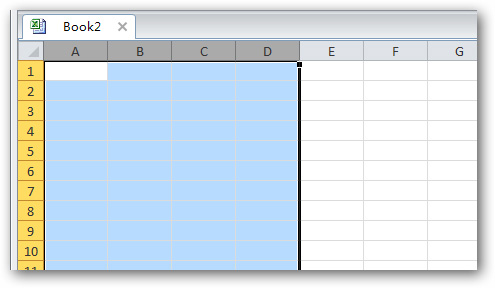
Trước tiên, các bạn mở Excel và chọn vùng dữ liệu cần đổ màu, hoặc nhấn Ctrl + A để chọn toàn bộ:

Thay màu giữa các dòng khác nhau trong Microsoft Excel

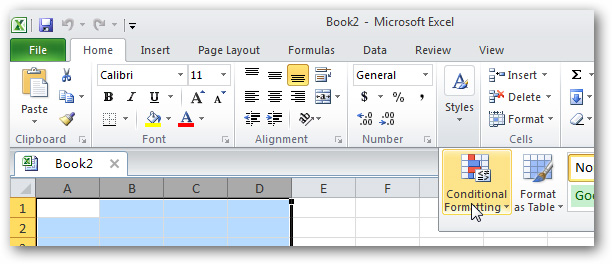
Chọn tiếp tab Home ở bên trên và Styles > Conditional Formatting:

Thay màu giữa các dòng khác nhau trong Microsoft Excel

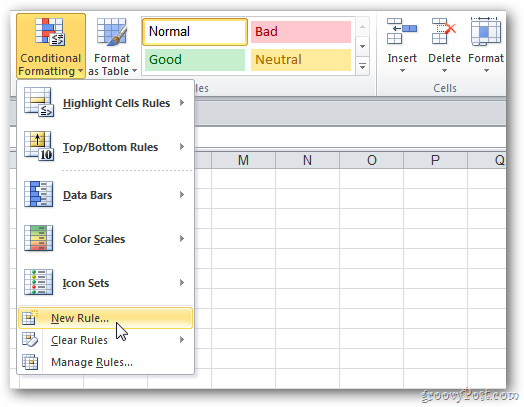
Menu có dạng drop – down hiển thị, các bạn chọn New Rule:

Thay màu giữa các dòng khác nhau trong Microsoft Excel

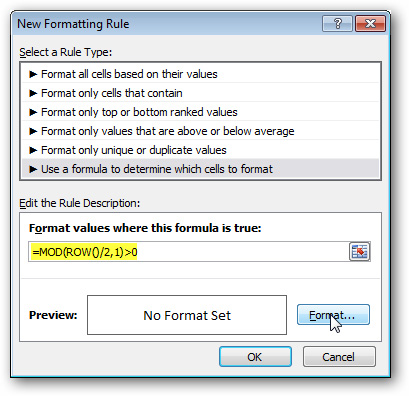
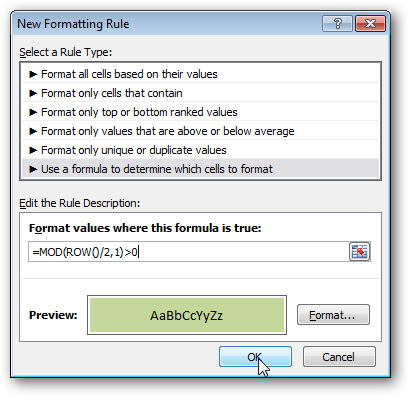
Cửa sổ New Formatting Rule hiển thị, nhấn nút ở phía cuối màn hình với tên là: Use a Formula to Determine Which Cells to Format. Nếu trường dữ liệu trống, các bạn sử dụng công thức như dưới đây:

=MOD(ROW()/2,1)>0

Cửa sổ New Formatting Rule sẽ trông giống như hình dưới:

Thay màu giữa các dòng khác nhau trong Microsoft Excel

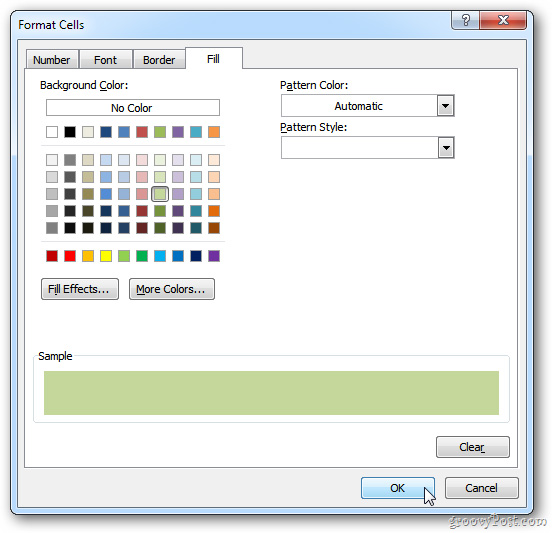
Nhấn nút Format, sau đó chọn màu để sử dụng, nhấn tiếp OK:

Thay màu giữa các dòng khác nhau trong Microsoft Excel

Chế độ xem trước màu – Color Preview hiển thị trên cửa sổ New Formatting Rule như hình dưới, nhấn OK:

Thay màu giữa các dòng khác nhau trong Microsoft Excel

Và phần dữ liệu trên bảng tính của bạn sẽ được đổ màu dựa theo giá trị và quy luật áp dụng. Ví dụ như hình dưới:

Nếu muốn thay đổi lại màu hoặc thêm, bớt dòng dữ liệu thì chúng ta chỉ cần chọn thêm ô tương ứng, sau đó chọn Conditional Formatting > Manage Rules:

Thay màu giữa các dòng khác nhau trong Microsoft Excel

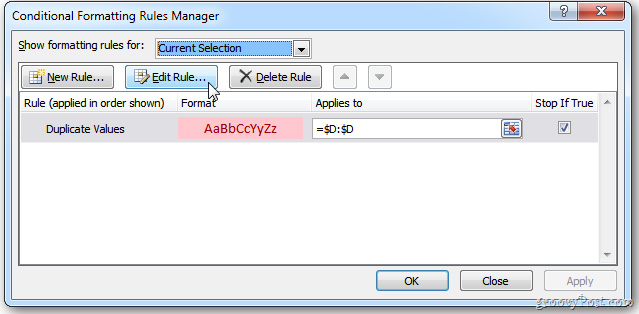
Cửa sổ Conditional Formatting Rules Manager xuất hiện, nhấn nút Edit Rule:

This image has been resized. Click this bar to view the full image. The original image is sized 639x314px.
Thay màu giữa các dòng khác nhau trong Microsoft Excel

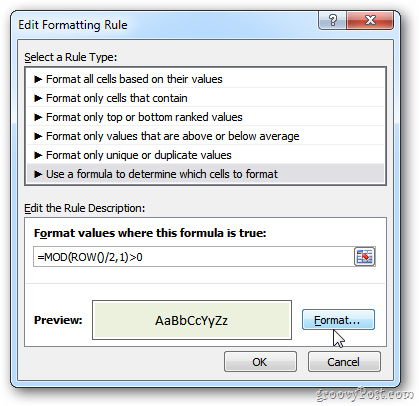
Chúng ta sẽ được quay trở lại phần Edit Formatting Screen, tại đây các bạn hãy điều chỉnh và thiết lập điều kiện để thay đổi theo ý muốn:

Thay màu giữa các dòng khác nhau trong Microsoft Excel

Chúc các bạn thành công!


Hướng dẫn thay đổi các dòng chữ trong excel by

Hướng dẫn vẽ biểu đồ trong word

Hướng dẫn vẽ biểu đồ trong word

MS Word: Trong một số bài tập hay vào thời điểm tổng kết cuối kỳ, cuối năm,... có thể bạn phải vẽ biểu đồ dựa trên số liệu tổng hợp được nhằm trình diễn số liệu bằng hình ảnh cho nhiều người khác xem, QuanTriMang.com hướng dẫn bạn một số thao tác vẽ biểu đồ trong chương trình MS Word:

1- Vẽ biểu đồ

1. Để vẽ được biểu đồ cần có bảng dữ liệu, bạn có thể nhập dữ liệu vào bảng trước rồi chọn biểu tượng vẽ biểu đồ; hoặc có thể chọn biểu tượng vẽ biểu đồ trước sau đó nhập dữ liệu vào bảng Data Sheet.

Ví dụ vẽ biểu đồ với bảng dữ liệu sau:

Năm

Doanh thu

Chi phí

Lợi nhuận trước thuế

Thuế TTDN

Lợi nhuận sau thuế

Năm 2004

100.000

80.000

20.000

5.600

14.400

Năm 2005

150.000

150.000

0

0

0

Năm 2006

200.000

120.000

80.000

22.400

57.600

2. Lựa chọn (bôi đen) bảng dữ liệu.

3. Kích vào biểu tượng trên thanh công cụ Standard (Hoặc vào Insert \ Object… Xuất hiện hộp thoại Object. Ở thẻ Create New, lựa chọn chương trình Microsoft Excel Chart)
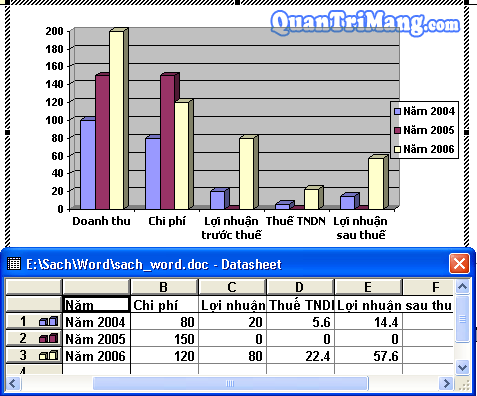
4. Xuất hiện cửa sổ chương trình vẽ biểu đồ và bảng nhập dữ liệu Data Sheet cho phép nhập hoặc sửa nội dung bảng dữ liệu. Lúc này trên bảng dữ liệu & biểu đồ có thể bị lỗi phông chữ, bạn có thể chỉnh sửa trực tiếp tại bảng dữ liệu đó.

5. Kích đúp ra màn hình soạn thảo nếu thấy biểu đồ hoàn thiện. Khi đó việc chỉnh sửa biểu đồ gần như chỉnh sửa ảnh, đặc biệt hơn có cả thanh công cụ để chỉnh sửa.

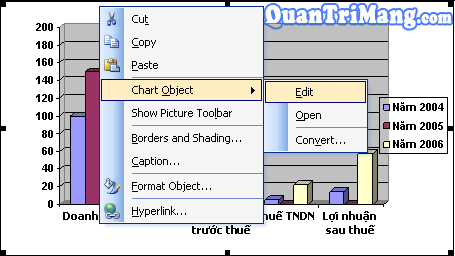
6. Muốn vào sửa đổi nội dung & kiểu dáng biểu đồ: Kích đúp vào biểu đồ. Hoặc kích chuột phải vào biểu đồ, chọn Chart Object \ Edit:

Chart Object \ Edit

2- Thay đổi lại kiểu biểu đồ

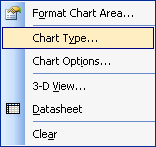
1. Bạn đang trong màn hình chỉnh sửa biểu đồ, kích chuột phải, chọn Chart Type…

Chart type…

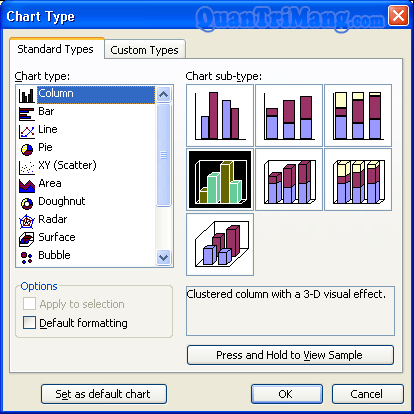
2. Xuất hiện hộp thoại Chart Type, chọn thẻ Standard Types.

Standard Types

- Hãy lựa chọn loại biểu đồ theo danh sách Chart type và chọn hình biểu đồ bên ô Chart sub-type.
- Chọn nút Set as default chart nếu muốn để kiểu biểu đồ đã chọn sẽ được dùng cho những lần vẽ biểu đồ sau.

3. Bạn có thể chọn thẻ Custom types để chọn 1 số loại biểu đồ khác

4. Nhấn nút OK để hoàn thành việc thay đổi kiểu biểu đồ

3- Chỉnh sửa nội dung hiển thị trên biểu đồ

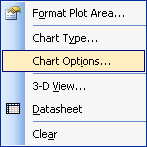
1. Bạn đang trong màn hình chỉnh sửa biểu đồ, kích chuột phải, chọn Chart Option…

Chart Option…

=> Hộp thoại Chart Option xuất hiện:

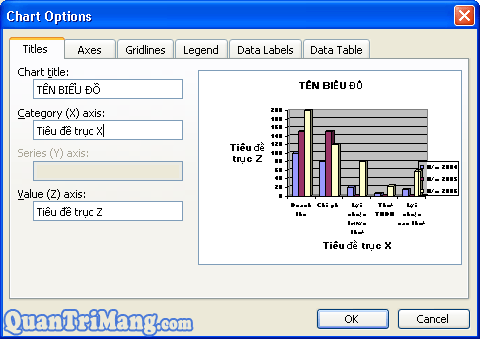
2. Thẻ Titles: Các tiêu đề trên biểu đồ

Chart Option

- Chart title: Tên biểu đồ
- Category (X) axis: Tiêu đề trục X
- Series (Y) axis: Tiêu đề trục Y
- Value (Z) axis: Giá trị hiển thị trên trục Z.

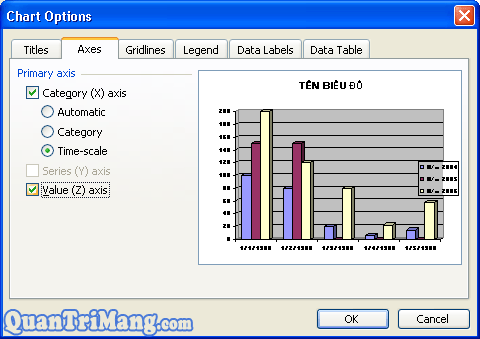
3. Thẻ Axes: Giá trị hiển thị theo các trục

Axes

þ Category (X) axis: Hiển thị giá trị trục X

ž Automatic: Theo chế độ tự động
ž Category: Theo loại
ž Time-scale: Theo trục thời gian.

þ Series (Y) axis: Hiển thị giá trị trục Y
þ Value (Z) axis: Hiển thị giá trị trục Z.

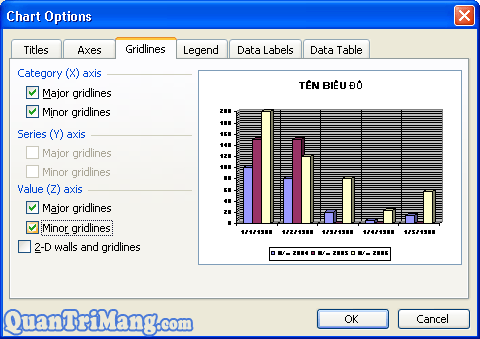
4. Thẻ Gridlines: Thay đổi đường kẻ mặt đáy biểu đồ.

Gridlines

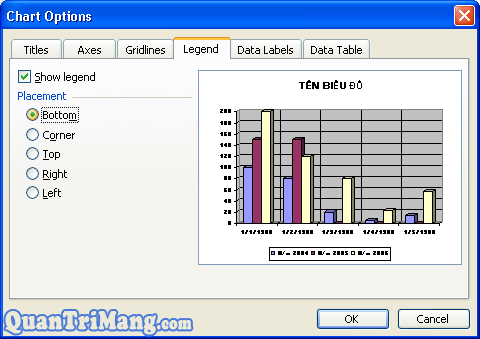
5. Thẻ Legend: Chú giải

Legend

þ Show legend: Hiển thị / Ẩn chú giải
Placement: Vị trí đặt:

ž Bottom: Dưới biểu đồ
ž Corner: Ở góc biểu đồ
ž Top: Trên biểu đồ
ž Right: bên phải biểu đồ
ž Left: Bên trái biểu đồ.

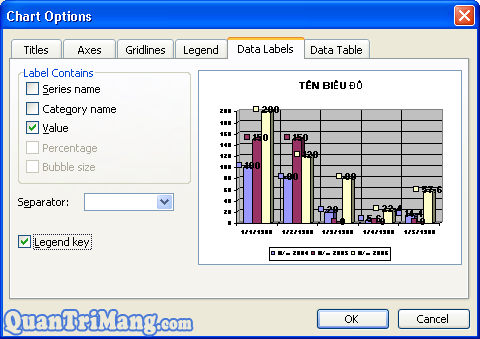
6. Thẻ Data Labels: Hiển thị dữ liệu và các nhãn giá trị

Data Labels

- Labe Contains: Các nhãn
- Separator: Dấu phân cách của giá trị dạng số.

R Legend key: Hiển thị / Ẩn biểu tượng chú giải trên nhãn dữ liệu.

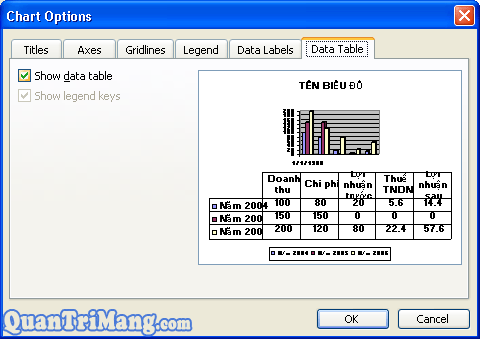
7. Thẻ Data Table: Hiển thị cả bảng dữ liệu

Data Table

R Show data table: Hiển thị / Ẩn bảng dữ liệu
R Show legend keys: Hiển thị / Ẩn biểu tượng chú giải trong bảng dữ liệu.

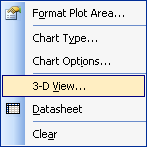
4- Quay & hiển thị biểu đồ theo hình ảnh 3-D

1. Bạn đang trong màn hình chỉnh sửa biểu đồ, kích chuột phải, chọn 3-D View…

3-D View…

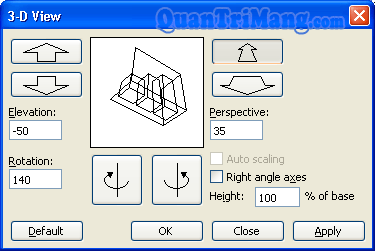
=> Xuất hiện hộp thoại 3-D View:

3-D View

- Elevation: Quay biểu đồ theo chiều ngang.
- Rotation: Quay biểu đồ theo chiều dọc.
- Perspective: Phối cảnh xa.
Bạn có thể sử dụng các nút chức năng quay biểu đồ phù hợp.

5- Thay đổi định dạng biểu đồ

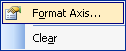
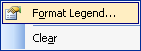
1. Bạn đang trong màn hình chỉnh sửa biểu đồ, muốn thay đổi lại phông chữ ở vùng nào hãy kích chuột phải ở vùng đó. Tiếp đó, chọn Format Axis… (Format Legend…)

Format Axis…
Kích chuột phải vào vùng dữ liệu trên trục tọa độ

Format Legend…)
Kích chuột phải vào vùng chú giải

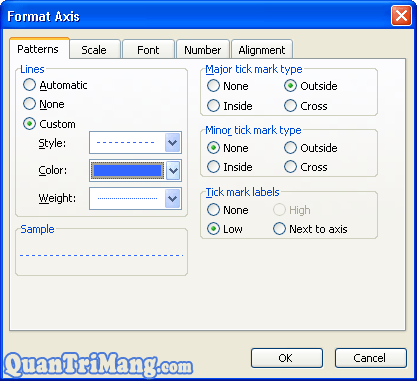
=> Xuất hiện hộp thoại Format Axis

2. Thẻ Patterns: Kiểu dáng đường trục

Patterns

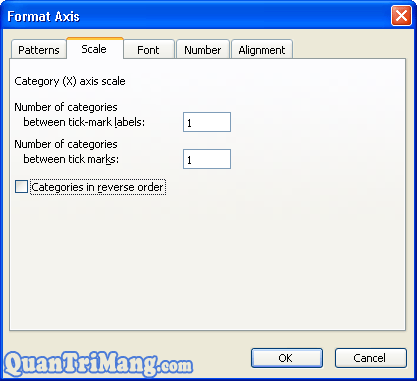
3. Thẻ Scale: Co giãn biểu đồ

Scale

R Categories in reverse order: Đảo ngược biểu đồ

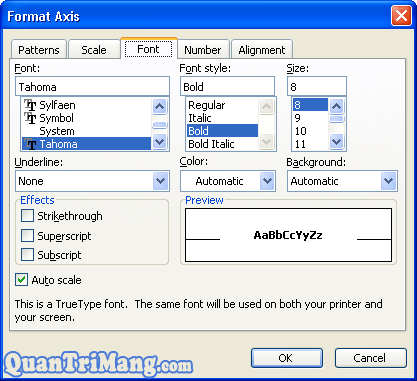
4. Thẻ Font: Thay đổi phông chữ

Font

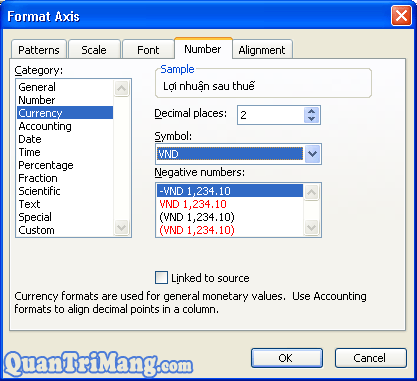
5. Thẻ Number: Các kiểu định dạng dữ liệu: dạng số, ngày tháng, đơn vị tiền tệ, phần trăm,...

Number

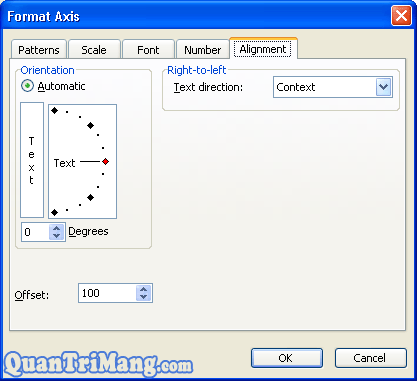
6. Thẻ Alignment: Căn lề

Alignment

6. Thay đổi định dạng điểm dữ liệu (Với biểu đồ ví dụ trong bài, điểm dữ liệu là dạng cột).

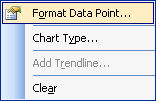
1. Bạn đang trong màn hình chỉnh sửa biểu đồ, muốn thay đổi định dạng cột dữ liệu nào thì kích chuột phải vào cột dữ liệu đó, chọn Format Data Point…

Format Data Point…

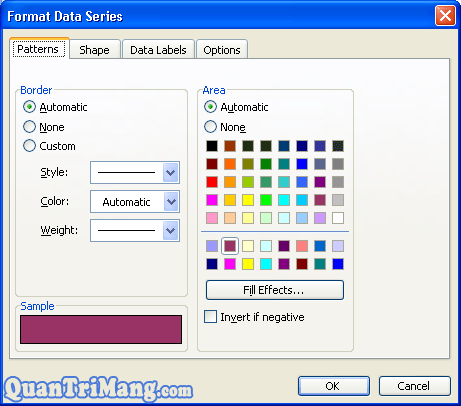
=> Xuất hiện hộp thoại Format Data Series

2. Thẻ Patterns: Thay đổi màu nền và đường viền cột dữ liệu

Patterns

Bạn có thể kích vào nút Fill Effect… để chọn các loại màu nền thú vị hơn có định dạng là: ô kẻ chấm, sử dụng 2 màu sắc, thậm chí sử dụng cả ảnh có sẵn trên máy tính để làm màu nền cột dữ liệu.

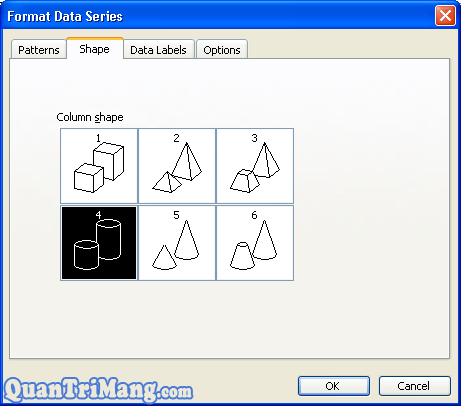
3. Thẻ Shape: Hình dáng cột dữ liệu:

Shape

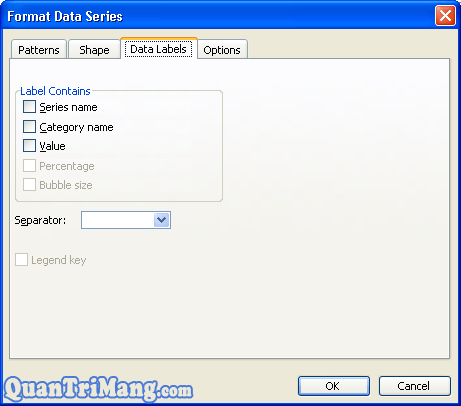
4. Thẻ Data Labels: Nhãn cột dữ liệu của biểu đồ.

Data Labels

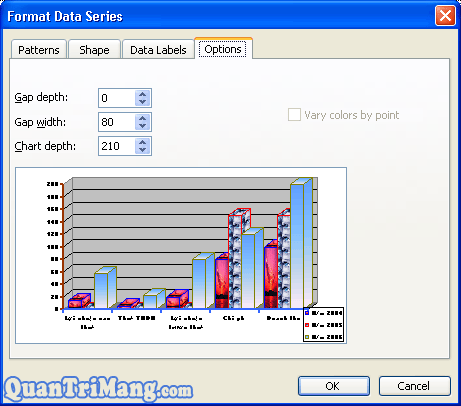
5. Thẻ Options: Tùy chọn độ to, nhỏ; độ nghiêng cột dữ liệu.

Options

Sau mỗi lần thay đổi lại định dạng điểm dữ liệu, điểm màu trong phần chú giải cũng sẽ được thay đổi theo.

7. Thay đổi định dạng mặt đáy biểu đồ

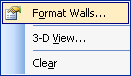
1. Bạn đang trong màn hình chỉnh sửa biểu đồ, kích chuột phải vào vị trí mặt đáy biểu đồ, chọn Format walls…

Format walls…

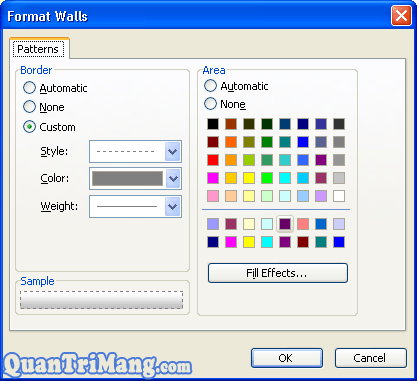
=> Xuất hiện hộp thoại Format walls

2. Chọn màu tùy theo sở thích của bạn (nên chọn màu tương phản với màu sắc cột dữ liệu cho dễ nhìn).

Format walls

Bạn có thể kích vào nút Fill Effect… để chọn các loại màu nền thú vị hơn có định dạng là: ô kẻ chấm, sử dụng 2 màu sắc, thậm chí sử dụng cả ảnh có sẵn trên máy tính để làm màu nền cột dữ liệu.

8- Thay đổi đường kẻ mặt đáy biểu đồ

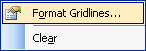
1. Bạn đang trong màn hình chỉnh sửa biểu đồ, kích chuột phải vào đúng vị trí đường kẻ mặt đáy biểu đồ, chọn Format Gridlines…

Format Gridlines…

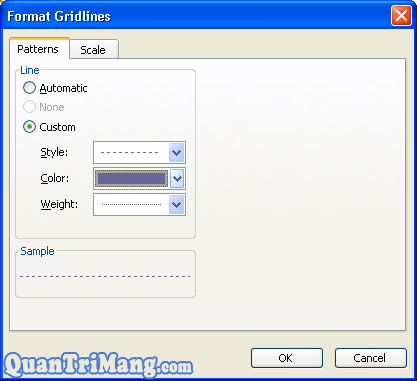
=> Xuất hiện hộp thoại Format Gridlines.

2. Thẻ Patterns: Kiểu đường kẻ

Patterns

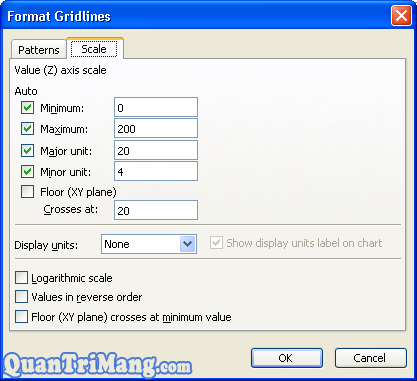
3. Thẻ Scale: Một số chế độ độ co giãn cột dữ liệu.

Scale

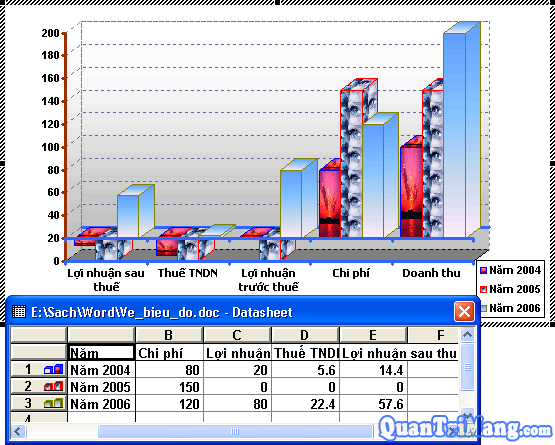
Trên đây là một số tính năng được sử dụng thường xuyên khi vẽ biểu đồ. Ngoài ra, khi ở trong màn hình chỉnh sửa biểu đồ, còn có cả một thanh công cụ để chỉnh sửa. Bạn nào đang cần biết cách vẽ biểu đồ trong MS Excel có thể sử dụng bài viết này làm tài liệu tham khảo. Ví dụ trên có kết quả sau quá trình chỉnh sửa biểu đồ như sau:

Vẽ biểu đồ trong MS Word


HT-TH
Hướng dẫn vẽ biểu đồ trong word by quantrimang